Posts

Hard Reset Mito A60 Fantasy U Work 100%

Image
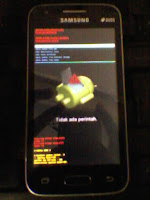
Cara hard reset Mito Fantasy U A60, berikut ini langkah-langkahnya; Pastikan baterai terisi setidaknya 25% atau lebih, agar tidak sampai kehabisan saat proses berlangsung. Tekan dan tahan secara bersamaan tombol volume up dan tombol power sampai ponsel bergetar atau menyala kemudian lepaskan kedua tombol tersebut. Setelah masuk recovery mode, gunakan tombol volume up/down untuk memilih dan tombol power untuk konfirmasi atau oke. Pilih wipe data / factory reset menggunakan tombol volume dan konfirmasi oke menggunakan tombol power. Kemudian pilih Yes – delete all user data menggunakan tombol volume down dan gunakan tombol power untuk konfirmasi. Proses wiping data selesai ditandai dengan menculnya pesan; -- Wiping data… Formating /data… Formating /cache… Data wipe complete. Ini berarti semua data yang ada di ponsel telah terhapus. Termasuk aplikasi pihak ketiga yang diinstal via playstore namun aplikasi bawaan system masih ada tidak terhapus. Setelah wiping data selesai, pilih reboot sys...
Hard Reset Samsung Galaxy Mini 2 GT-S6500D

Image
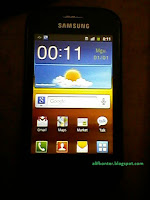
Cara hard reset Samsung GT-S6500D Galaxy Mini 2; Matikan ponsel dengan tombol Power. Tekan dan tahan bersama tombol Volume up + Volume down + Home + Power sampai muncul Logo Samsung di layar ponsel kemudian lepas semua tombol. Bila berhasil maka akan masuk ke mode Android system recovery. Ada beberapa menu: reboot system now apply update from sdcard wipe data/factory reset wipe cache partition test redbend fota Pilih wipe data/factory reset menggunakan tombol volume untuk memilih kemudian tombol home untuk OK. Pilih Yes – delete all user data dengan tombol volume dan ok dengan tombol home lagi. Tunggu sampai proses complete selesai. Pilih reboot system now. Tunggu sampai ponsel restart dengan sendirinya. Jika semua langkah diikuti dengan benar, begitu ponsel menyala akan masuk tampilan Welcome to GT-S6500D. Selesai.

SP Flash Tool – SmartPhone Flash Tool

Tentang SP Flash Tool SP Flash tool adalah sebuah aplikasi utama yang sangat membantu untuk flash Stock ROM, custom recovery dan memperbaiki beberapa kasus yang ekstrim (( firmware update, Flash recovery, unbrick bricked android device, dan lain-lain). SP Flash tool singkatan dari SmartPhone Flash Tool bekerja pada smartphone dengan chipset MediaTek Android (MTK based). SPFlashtool dapat didownload pada link download yang sudah disediakan. Untuk penggunaannya diperlukan memuat scatter file berbasis MTK agar dapat berfungsi. Link Download SP Flash Tool Anda dapat mengunduh Smartphone Flashtool dari beberapa link download; Download SP Flash Tool 5.1524.00 Versi Terbaru Download SP Flash Tool 5.1436.00.zip SP Flash Tool versi 5.1352.01 (paling sering pakai versi ini) Download SP Flash Tool untuk Linux 64 Bit Download SP Flash Tool untuk Linux 32 Bit Download SP Flash Tool v3.1224.0.100 Instalasi Mediatek USB VCOM drivers Instalasi driver MT65xx berfungsi agar system operasi di PC (Perso...

Cara Screenshot Samsung Galaxy Grand Prime Tanpa Aplikasi

Image
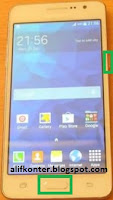
Bermula ketika hendak akan mem-backup data di Samsung Galaxy Grand Prime SM-G530H sebelum diflash. Namun ternyata untuk note atau catatan-catatan tidak diterlihat dari file manager sehingga tidak bisa dibackup dari foldernya langsung. Untuk itu Kami coba cara manual dengan screenshot atau printscreen file catatan-catatan yang ada satu persatu hingga selesai. Cara mengambil gambar printscreen atau screenshot di Samsung Galaxy Grand Prime yaitu; Tekan tombol power dan home bersamaan sampai terdengar suara singkat dan efek tampilan seperti suara saat foto kamera "cekrek". Perlu dipastikan saat menekan kedua tombol tadi harus bersamaan. Hasil gambar screenshot biasanya tersimpan di folder Screenshot pada galeri. Dengan screenshot, semua tampilan di layar ponsel dapat diambil untuk disimpan dalam bentuk gambar atau foto. Sekian Cara Screenshot Samsung Galaxy Grand Prime Tanpa Aplikasi, menurut beberapa sumber cara screenshot di atas bisa digunakan untuk tipe samsung yang lainnya.

Hard Reset Samsung SM-G313HZ Samsung Galaxy V

Image
Step by step cara hard reset Samsung Galaxy V SM-G313HZ; Matikan ponsel menggunakan tombol Power on/off. Masuk ke recovery mode Samsung Galaxy V dengan cara tekan dan tahan tombol Volume Up + Home + Power secara bersamaan sampai masuk ke Android system recovery, kemudian lepaskan semua tombol. Gunakan tombol Volume Up atau Volume Down untuk memilih menu atau navigasi, tombolPower untuk konfirmasi atau oke. Kemudian reset dengan memilih menu wipe data/factory reset. Konfirmasi pilih Yes – delete all user data. Tunggu proses wiping sampai selesai yang ditandai dengan muncul pesan kurang lebih seperti ini. -- Wiping data… Formating /data… Formating /cache… Data wipe complete. Setelah complete pilih reboot system now maka ponsel akan restart dengan sendirinya. Untuk proses booting setelah ponsel direset lebih lama dari biasanya. Tunggu saja sampai masuk tampilan SAMSUNG Galaxy Selamat datang. Disini mulai pengaturan bahasa dan seterusnya. Selesai.

Sukses Hard Reset Evercoss A74C Lupa Pola

Image
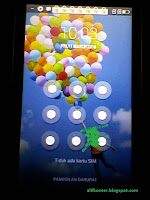
Untuk yang pernah mengalami lupa pola, lupa kunci atau terlalu banyak percobaan pola pada ponselnya seperti kasus yang pernah masuk meja service kami. Namun perlu diingatkan kembali semua data di memori internal telepon akan terhapus semua dengan dihard reset. Cara hard reset Evercoss A74C; Pastikan baterai terisi minimal 25%, agar tidak kehabisan saat proses berlangsung. Tekan tombol power seperti hendak menyalakan ponsel sampai bergetar atau muncul logo setelah itu lepaskan tombol power sambil menekan tahan tombol volume down sampai muncul logo android dengan segitiga ada tanda seru di tengahnya. Ketika muncul Logo Android dengan Segitiga ada tanda seru di tengahnya, tekan tombol volume down satu kali maka akan masuk ke Android system recovery Evercoss A74C. Pilih wipe data/factory reset menggunakan tombol volume kemudian konfirmasi oke menggunakan tombol power. Tunggu proses wiping data hingga selesai. Pilih reboot system now, ponsel akan restart dengan sendirinya. Booting pertama s...

Android N Developer Preview Dirilis, Ini Fitur Barunya

Image
Google dengan cara resmi sudah meluncurkan Android N Developer Preview yg yaitu penerus Android 6.0 Marshmallow. Hingga kini benar-benar tetap belum terungkap nama resmi dari Android N. Terlepas dari nama resminya yg tetap misterius, Android N Developer Preview ini menawari banyaknya feature baru yg lumayan menarik. Feature baru Android N yg paling menonjol yakni dukungan true multi-multi-window yg menawari pengalaman multitasking yg lebih baik dari Android version pada awal mulanya. Feature yg serta dinamakan yang merupakan split-screen multi tasing ini menampilkan dua atau lebih penerapan yg dijalankan dengan cara bersamaan. diluar itu, Android N hadir bersama peningkatan di bidang notifikasi. Sekarang notifikasi dari penerapan yg sama dibundel menjadi satu, maka penampakan notifikasi lebih sederhana. diluar itu, waktu ini customer mampu serentak membalas notifikasi yg masuk. Feature ini memanfaatkan API (Applications Programming Interface) yg sama dgn Android Wear. Android N pun men...